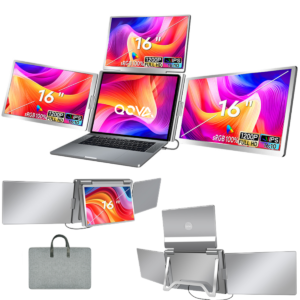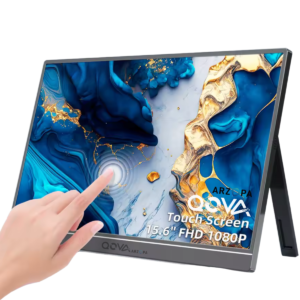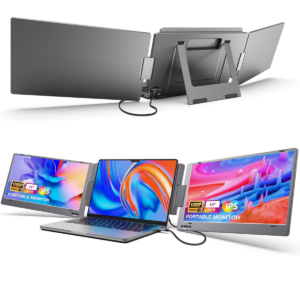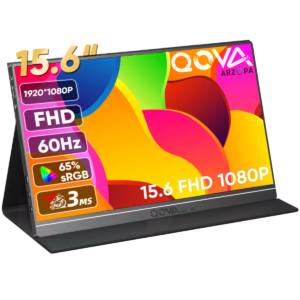


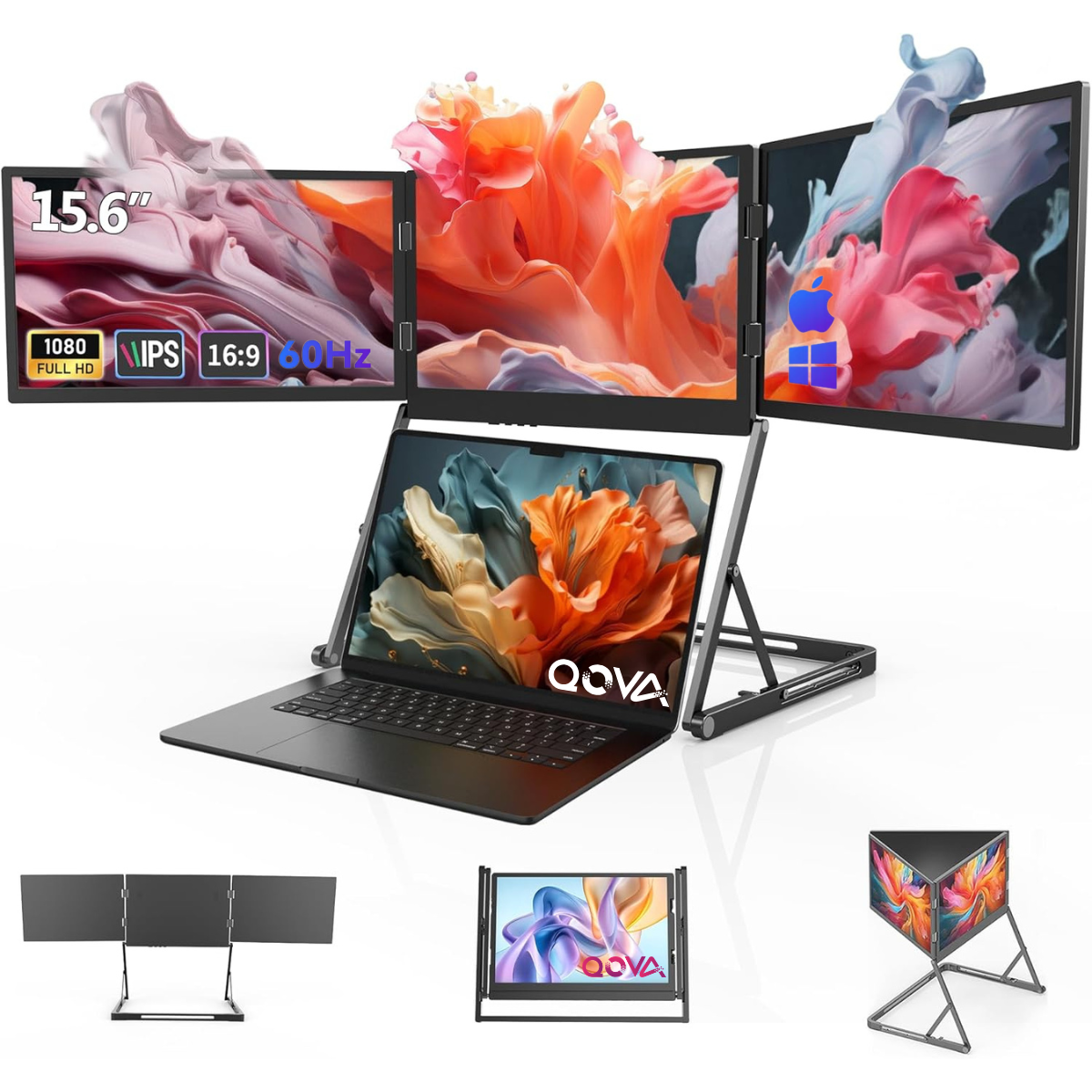

Monitor Portabil Triplu Extensibil pentru Laptop 15.6inch, Full HD IPS, QOVA®, Extender Ecran cu 3 Monitoare 1080P, Conectare USB-C si HDMI, 60Hz, 300 Nits, Compatibil Windows/Mac/Linux, Stand Reglabil, Plug & Play, Afisaj 16:9, Laptopuri 11-18inch
3 în stoc
2.783,00 lei 4.233,79 lei
3 în stoc

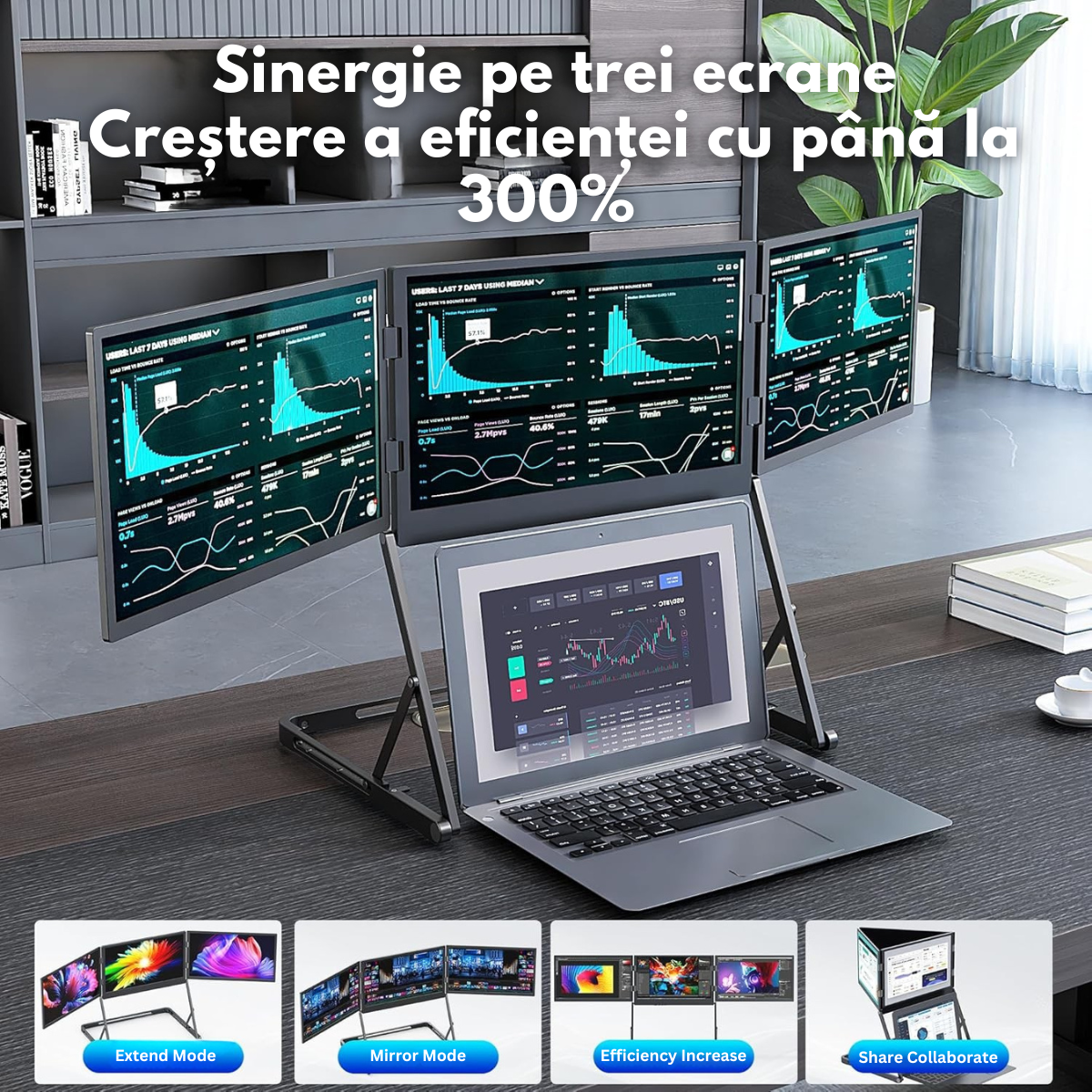
Productivitate dusa la urmatorul nivel – 3 ecrane, ZERO limite
Imagineaza-ti ca poti lucra pe 3 ecrane simultan, oriunde te afli.
Fara alt laptop. Fara monitoare externe voluminoase. Fara cabluri complicate.
Acest monitor portabil triplu pentru laptop transforma instant dispozitivul tau intr-un workstation profesional, oferindu-ti:
✔ spatiu de lucru extins
✔ multitasking real
✔ eficienta crescuta cu pana la +52%
Ideal pentru cei care vor mai mult: mai mult control, mai multa viteza, mai multa organizare.

3x Display Full HD IPS – experienta vizuala premium
Nu este doar un monitor… este un setup complet de lucru.
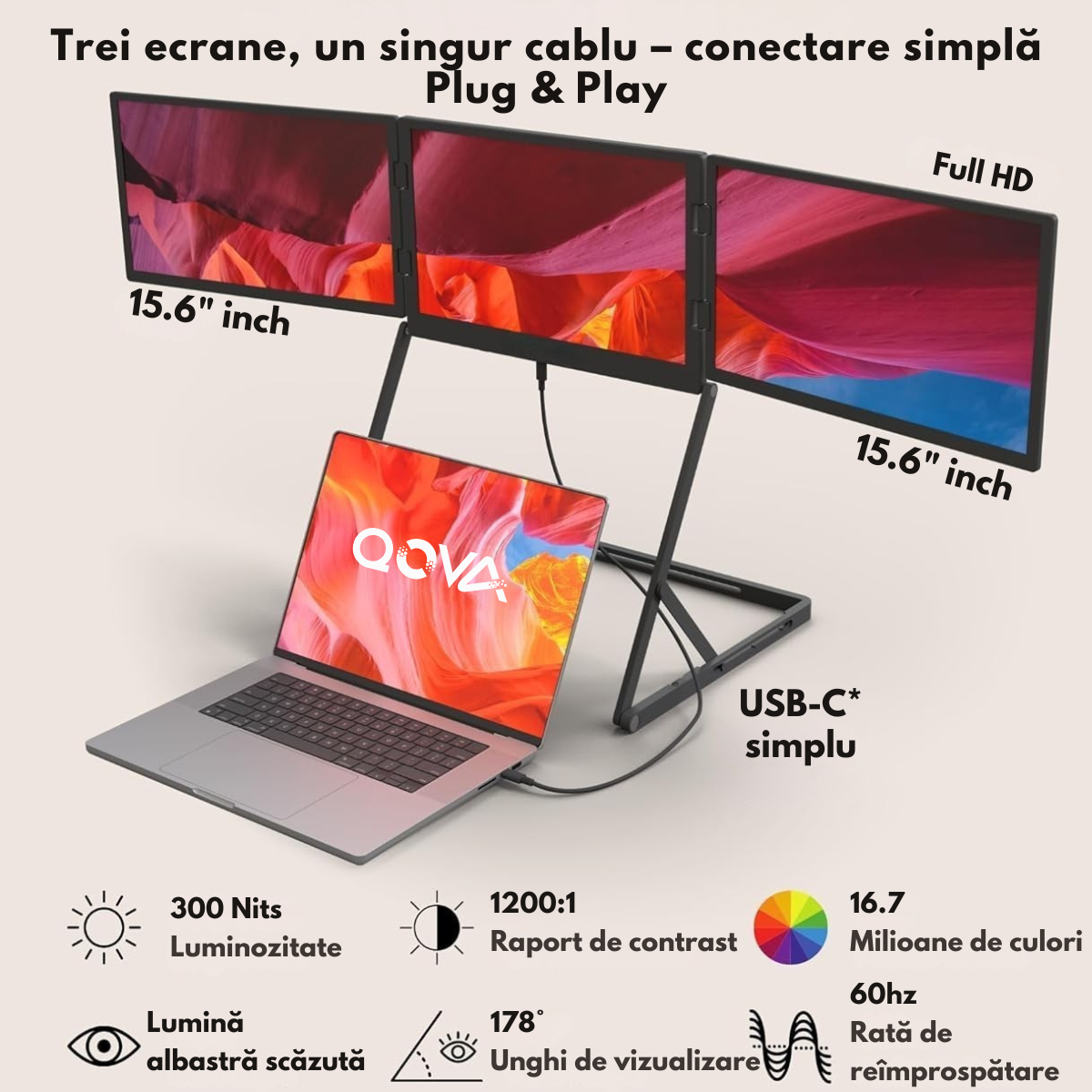
✔ 3 ecrane de 15.6 inch
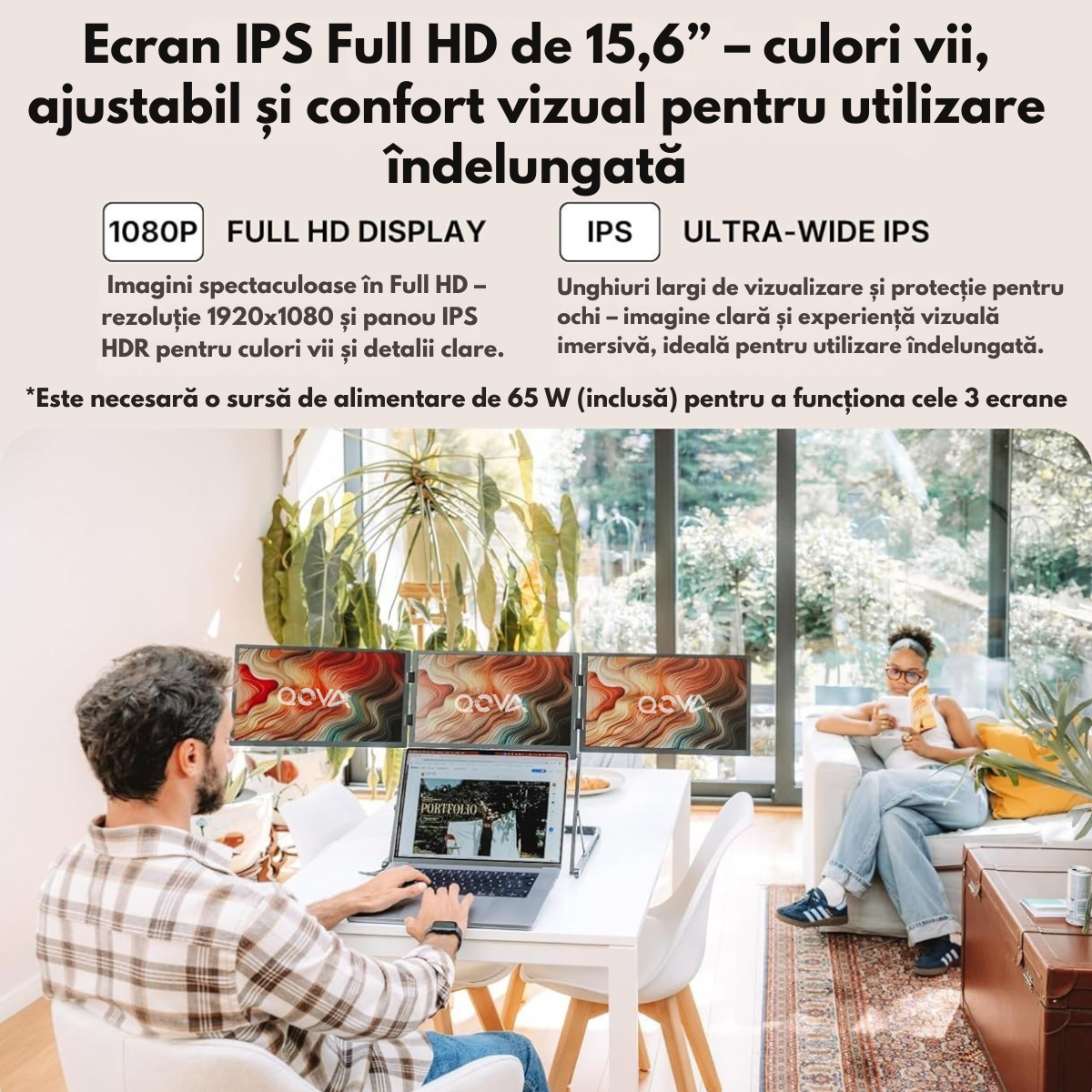
✔ Rezolutie: 1920×1080 Full HD
✔ Tehnologie: IPS – culori vii si unghiuri largi (178°)
✔ Luminozitate: 300 nits
✔ Contrast: 1200:1
✔ 16.7 milioane de culori
✔ Protectie ochi: Low Blue Light
Imagine clara, culori vibrante, fara oboseala vizuala – chiar si dupa ore de lucru
Plug & Play – conectare rapida, fara stres
Spune adio setup-urilor complicate.
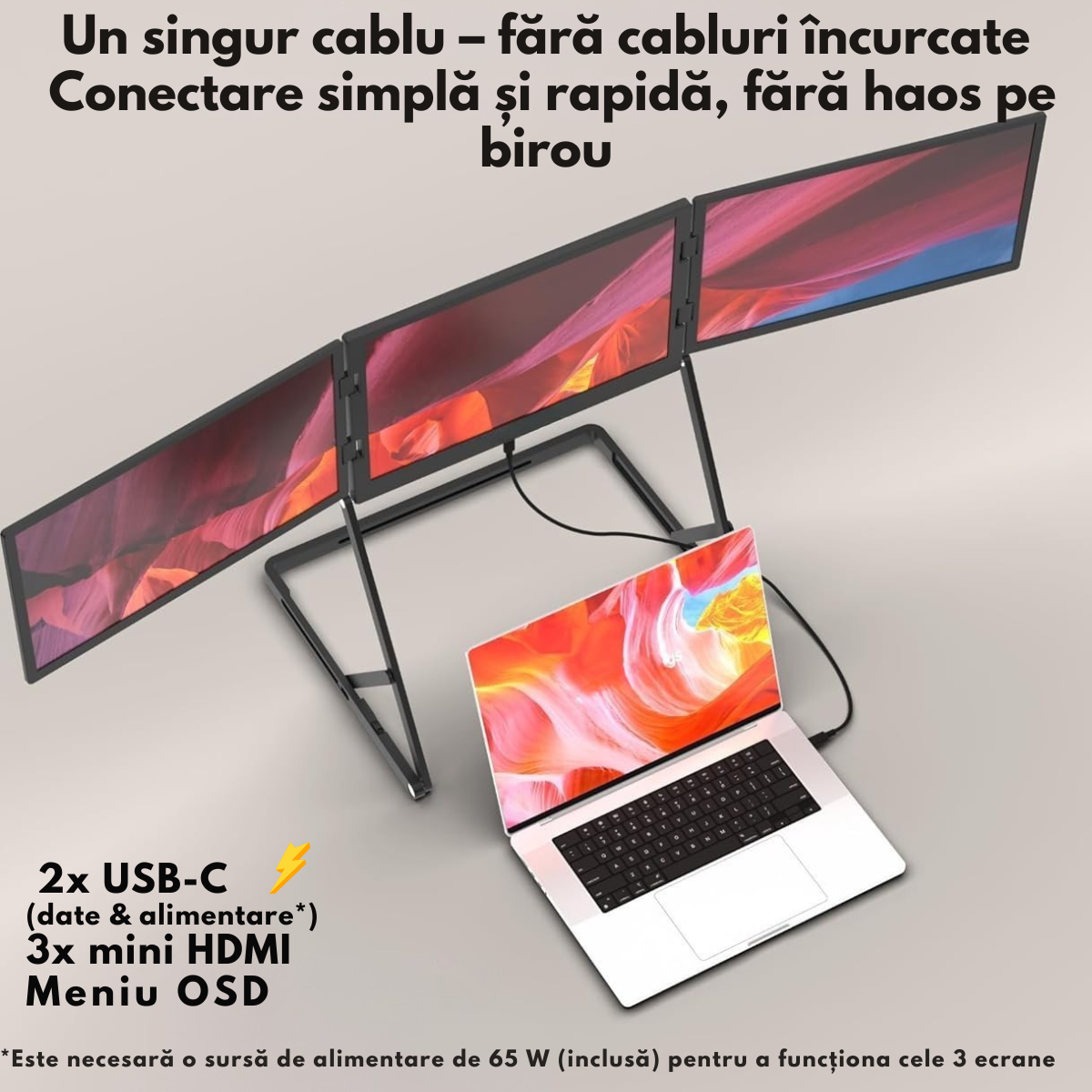
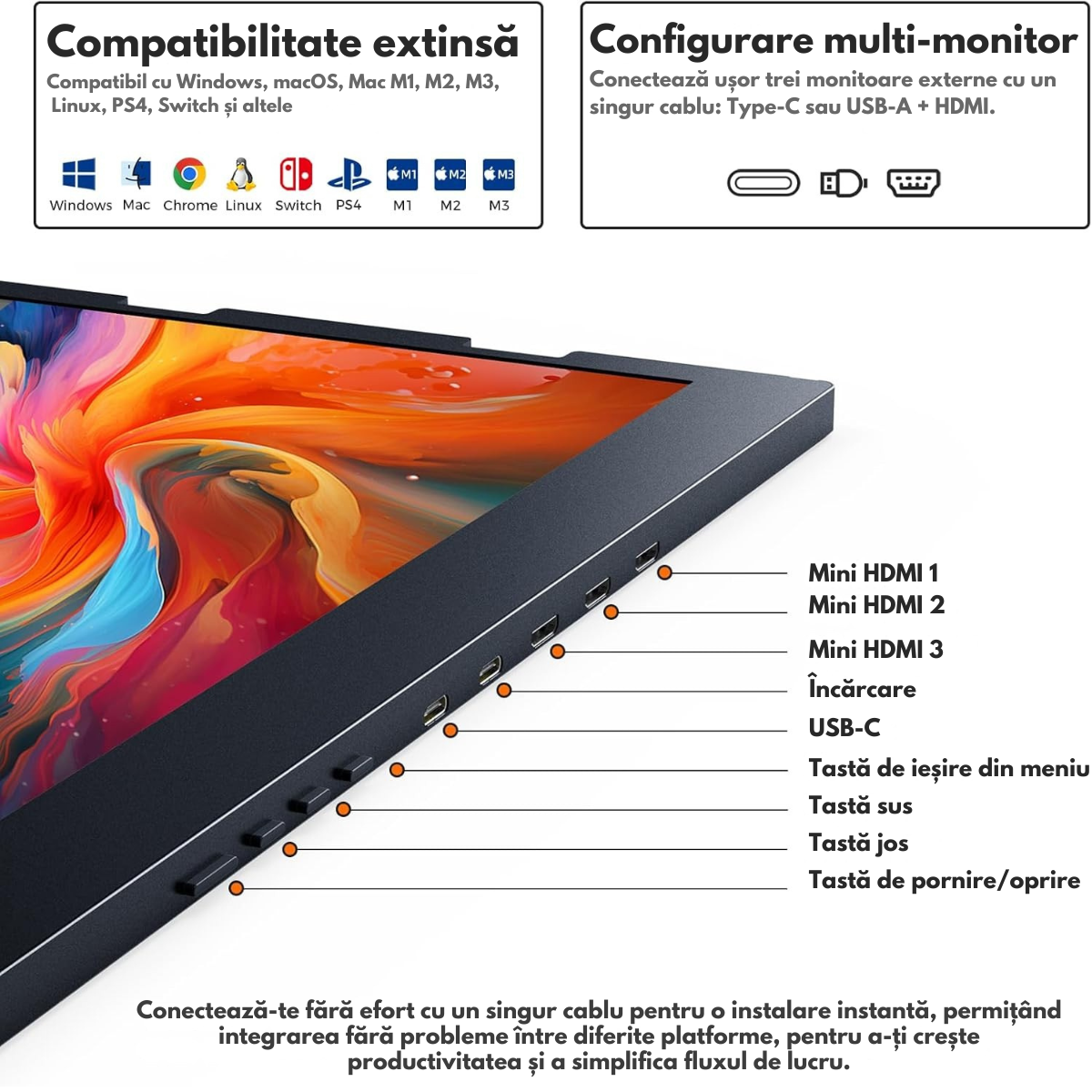
✔ Un singur cablu = 3 monitoare active
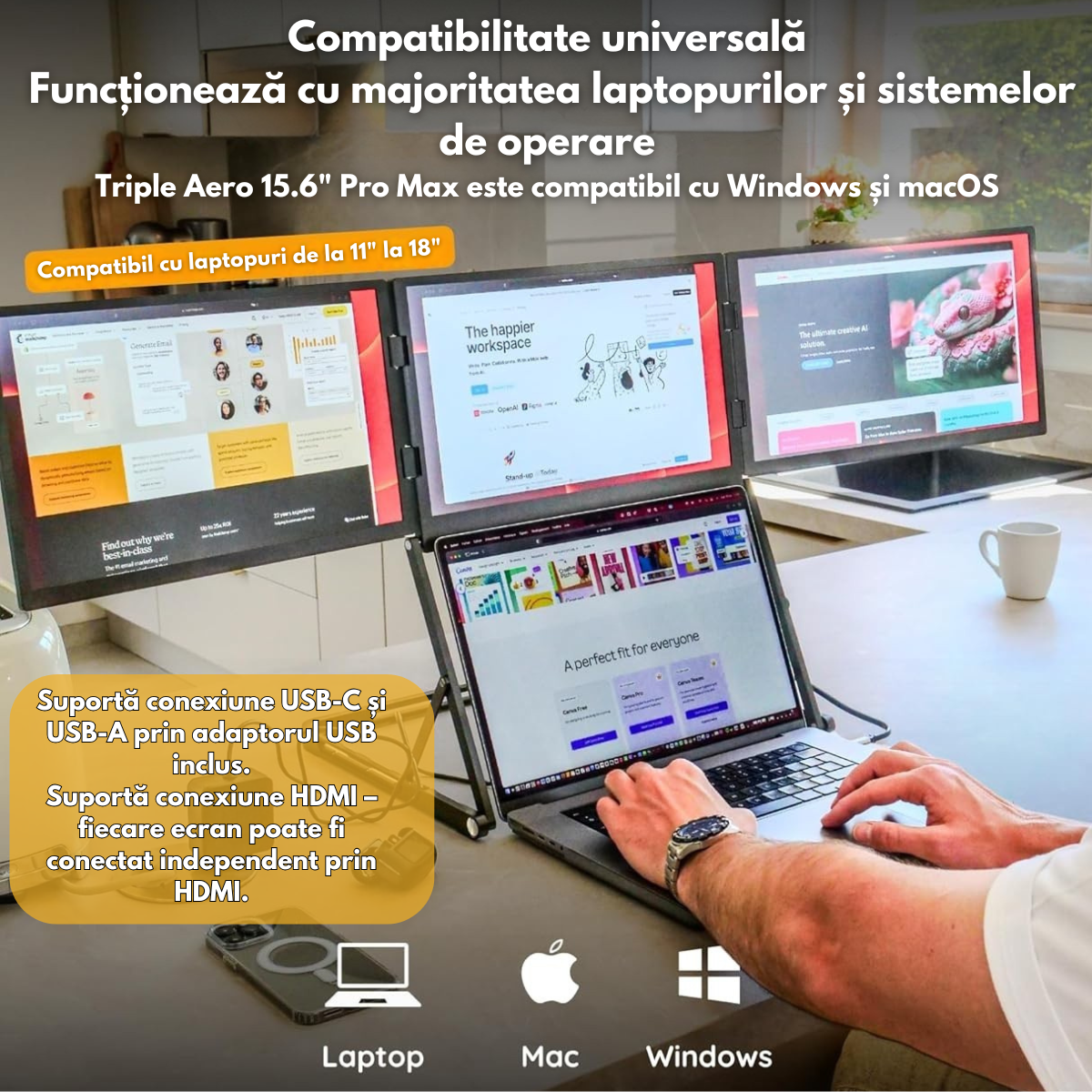
✔ Conectare simpla prin:
- USB-C (date + alimentare)
- HDMI (3x mini HDMI)
✔ Compatibil cu:
- Windows
- MacBook (M1 / M2 / M3)
- Linux
- Console (PS4, Switch)
In cateva secunde esti gata de lucru

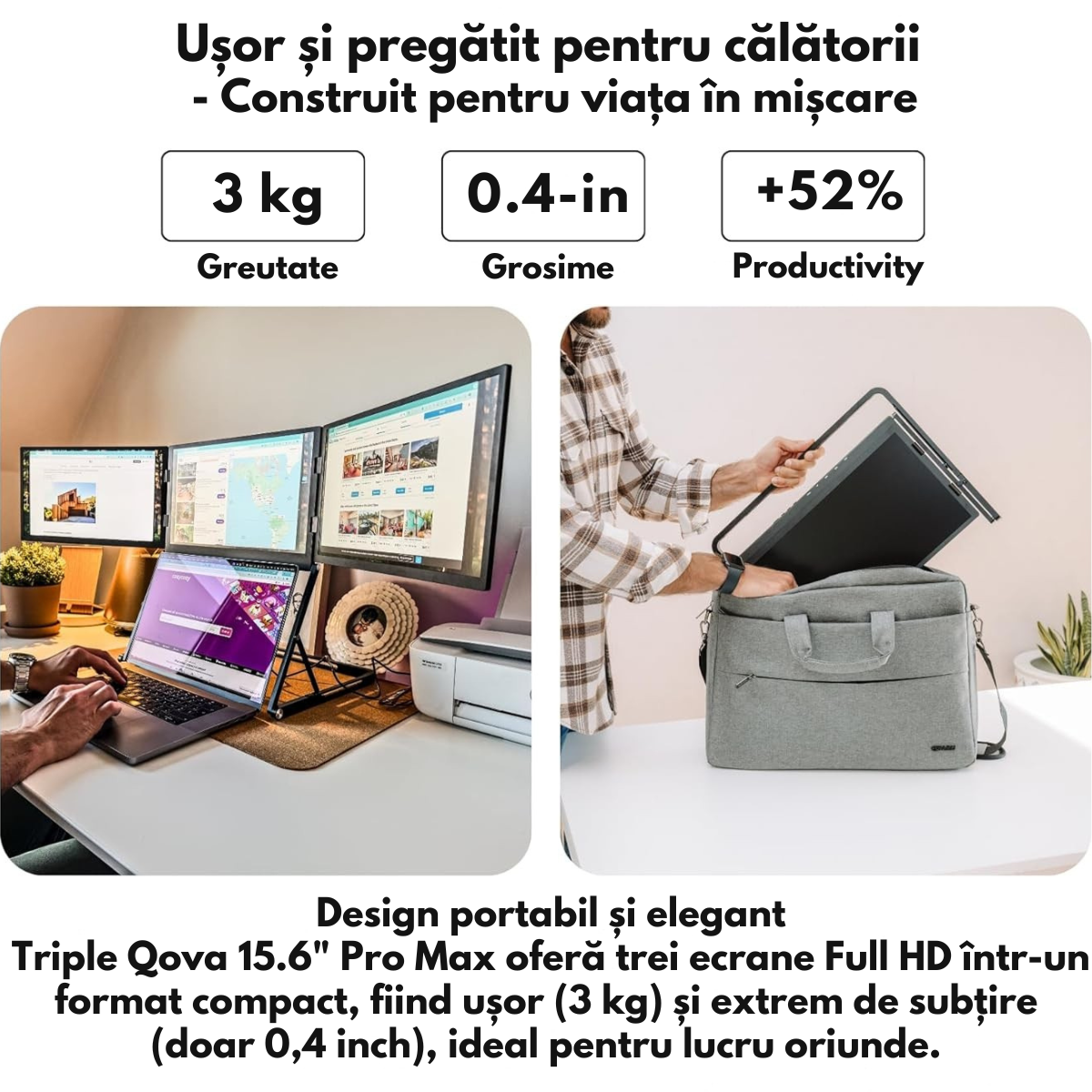
Design portabil – munca oriunde, fara compromis
Acest monitor este creat pentru stilul de viata modern:
✔ Se pliaza complet → devine compact
✔ Grosime redusa (~0.4 inch)
✔ Greutate optima (~3 kg)
✔ Husa inclusa pentru transport
Il iei cu tine la:
- birou
- cafenea
- delegatii
- calatorii
Practic ai un birou complet… in rucsac
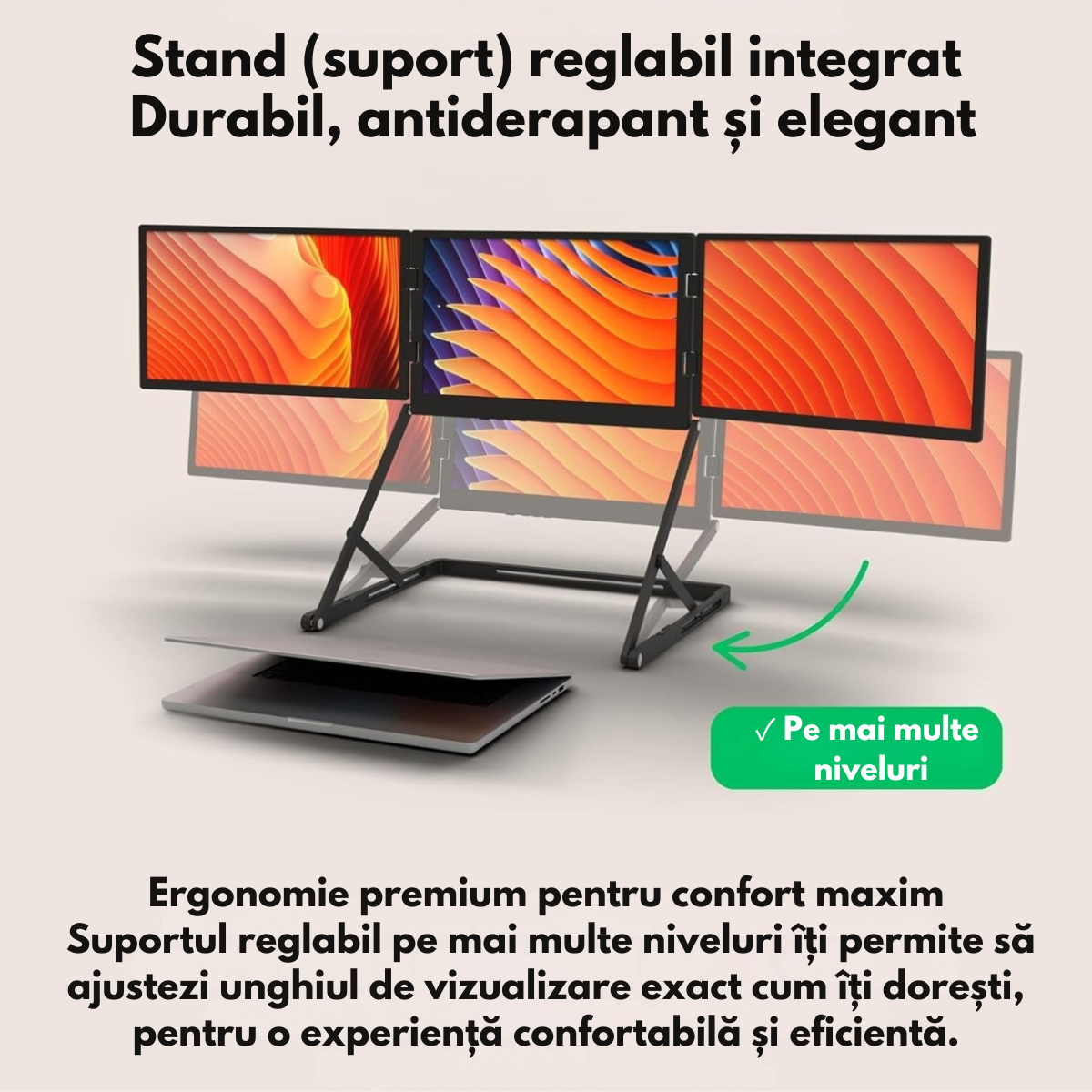
Stand reglabil ergonomic – confort real
Lucreaza ore intregi fara disconfort.
✔ Reglaj pe 3 niveluri:
- 10 cm – desk mode
- 21 cm – ergonomic
- 25 cm – prezentare
✔ Unghiuri ajustabile
✔ Stabilitate ridicata
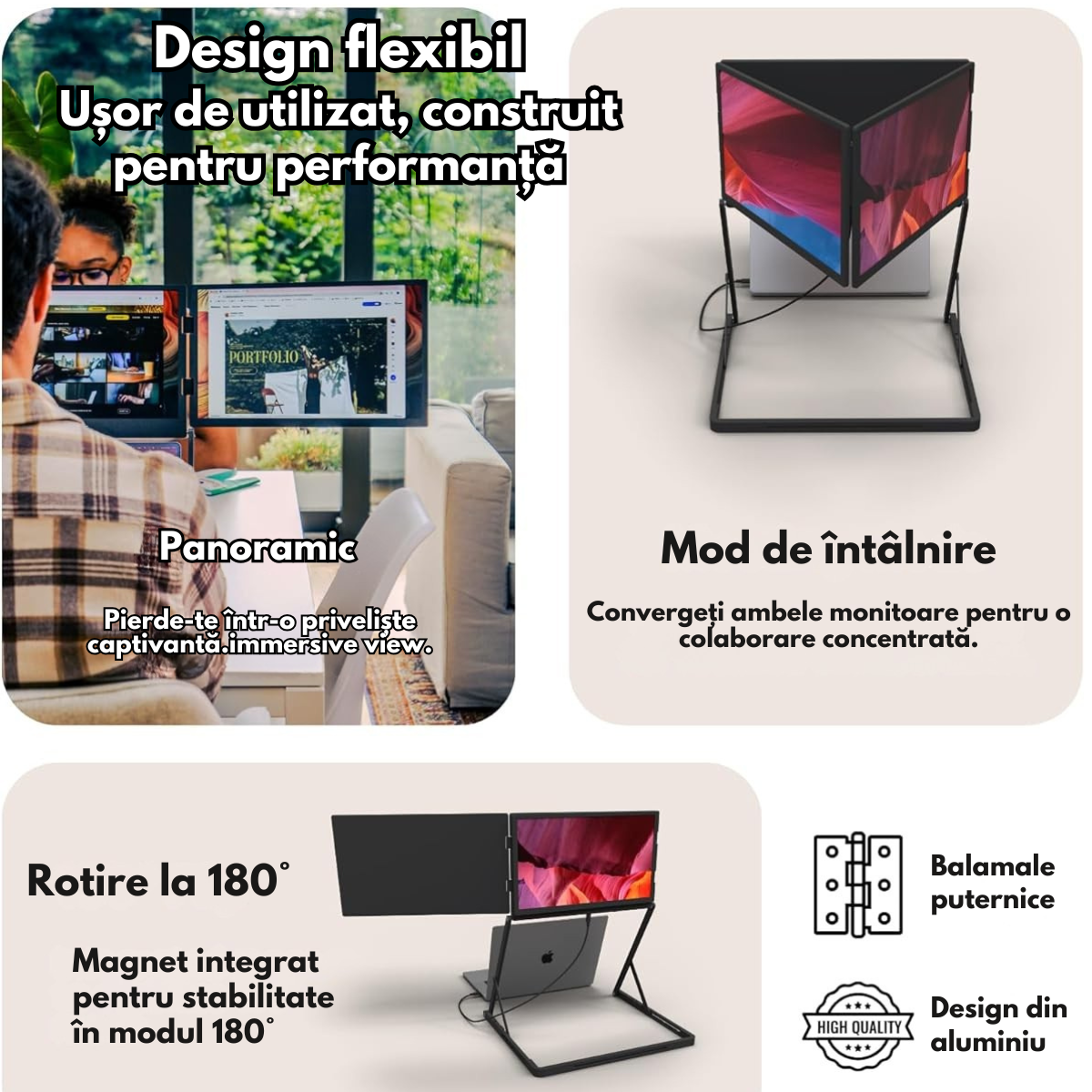
✔ Constructie premium din aluminiu
Postura corecta + confort = performanta mai mare

Moduri inteligente de utilizare
Adaptabil pentru orice scenariu:
✔ Extend Mode – multitasking real
✔ Mirror Mode – prezentari
✔ Panoramic Mode – experienta wide
✔ Meeting Mode – colaborare eficienta
Perfect pentru:
- business
- freelancing
- trading
- editare video
- gaming casual
Constructie solida & stabilitate premium
✔ Sistem magnetic inteligent
✔ Balamale rezistente (durabilitate mare)
✔ Fixare sigura in orice pozitie
✔ Design robust, premium
Fara wobble, fara instabilitate
Conectivitate completa
✔ 2x USB-C (data + power)
✔ 3x mini HDMI
✔ OSD control (setari display)
Flexibilitate totala pentru orice setup

Pachet complet – gata de utilizare
Primesti tot ce ai nevoie:
✔ Monitor triplu portabil
✔ Cablu USB-A → USB-C
✔ Cablu USB-C → USB-C
✔ Cablu HDMI → mini HDMI
✔ Adaptor alimentare 65W
✔ Manual utilizare
Fara costuri extra, fara accesorii lipsa
Specificatii tehnice
- Dimensiune: 15.6 inch x3
- Rezolutie: Full HD 1080P
- Panou: IPS
- Refresh rate: 60Hz
- Luminozitate: 300 nits
- Contrast: 1200:1
- Culori: 16.7M
- Unghi vizualizare: 178°
- Conectivitate: USB-C / HDMI
- Alimentare: 65W

Pentru cine este acest produs?
✔ Antreprenori & business
✔ Programatori
✔ Traderi
✔ Designeri
✔ Studenti productivi
✔ Oricine vrea mai mult spatiu de lucru
Sfaturi inainte de achizitie pentru monitor extender de ecran pentru laptop
Pasul 1: Verificarea compatibilitatii dimensiunii
Pentru a evita o experienta de utilizare nesatisfacatoare din cauza dimensiunilor nepotrivite, va recomandam sa verificati spatiul disponibil (de exemplu, geanta pentru laptop sau suprafata biroului) si cerintele de portabilitate inainte de achizitie, asigurandu-va ca produsul corespunde modului dvs. de utilizare.
Dimensiuni complet extinse: lungime totala aprox. 43,3 inch (110 cm), inaltime aprox. 16,5 inch (42 cm), latimea suportului interior aprox. 14,9 inch (38 cm)
Pasul 2: Verificarea compatibilitatii interfetei
Va rugam sa confirmati din timp configuratia porturilor laptopului pentru a asigura o conectivitate fara probleme:
- Verificati daca dispozitivul este echipat cu un port USB-C complet functional (suporta transfer de date + iesire video DisplayPort Alt Mode) sau cu un port USB-A complet functional impreuna cu un port HDMI.
- Asigurati-va ca mediul de utilizare permite instalarea driverelor, deoarece acest produs necesita instalarea corecta a acestora pentru a functiona.
Pasul 3: 4 metode versatile de conectare
Extenderul nostru cu trei ecrane ofera 4 solutii flexibile de conectare pentru a se adapta diferitelor tipuri de dispozitive si scenarii de utilizare:
- Cablu USB-C la USB-C (necesita DP Alt Mode): Compatibil cu porturi USB-C complete care suporta DisplayPort Alt Mode, oferind afisare pe toate cele trei ecrane printr-un singur cablu.
- Combinatie cablu USB-C + HDMI: Un cablu USB-C la USB-C + un cablu HDMI, asigura functionarea tuturor celor trei ecrane si este compatibil cu majoritatea dispozitivelor uzuale.
- Combinatie cablu USB-A la USB-C + HDMI: Un cablu USB-A la USB-C + un cablu HDMI, potrivit pentru dispozitivele cu port USB-A complet functional.
- Trei cabluri HDMI la mini HDMI: Trei cabluri HDMI la mini HDMI care suporta trei intrari HDMI independente, permitand conectarea mai multor surse video si controlul individual al fiecarui ecran.
Intrebari frecvente despre drivere si compatibilitatea sistemului
I1: Mac-ul meu afiseaza doar 1–2 ecrane dupa conectare sau apare eroarea „USB display device not connected”. Cum rezolv?
R: Ambele situatii sunt, de obicei, cauzate de setari incorecte pentru permisiunea de Inregistrare a ecranului in macOS. Urmati acesti pasi:
- Deschideti System Settings (macOS Ventura si versiunile mai noi) sau System Preferences (versiunile mai vechi), apoi mergeti la Privacy & Security.
- Selectati Screen Recording si verificati daca driverul acestui produs are permisiunea activata.
- Dezactivati permisiunea de Screen Recording pentru driver, asteptati 5 secunde, apoi activati-o din nou.
- Deconectati dispozitivul, asteptati 10 secunde, apoi reconectati-l si verificati daca toate cele trei ecrane functioneaza corect.
I2: Ecranul palpaie dupa conectarea adaptorului de alimentare. Care este cauza si cum pot rezolva?
R: Palpairea ecranului este de obicei cauzata de alimentare instabila. Incercati urmatorii pasi:
- Asigurati-va ca utilizati adaptorul original de 65W inclus in pachet. Incarcatoarele terte sau cu putere mai mica pot cauza instabilitate.
- Verificati daca cablul de alimentare este conectat ferm atat la adaptor, cat si la dispozitiv — o conexiune slaba poate provoca palpaire.
- Incercati o alta priza sau un alt prelungitor pentru a exclude problemele legate de sursa de curent.
I3: Driverul este instalat pe PC-ul meu cu Windows, dar ecranul nu afiseaza nimic cand il conectez prin USB-C sau USB-A. Ce trebuie sa fac?
R: Este necesara o repornire completa a sistemului pentru activarea tuturor functiilor driverului. Urmati acesti pasi:
- Dupa instalarea driverului, reporniti complet dispozitivul Windows.
- Dupa repornire, reconectati cablurile ecranului si verificati daca toate cele trei ecrane functioneaza corect.
- Daca ecranele tot nu functioneaza, incercati sa dezinstalati si sa reinstalati driverul.
I4: Ecranul din mijloc nu afiseaza complet dupa conectarea la un Mac. Cum rezolv?
R: Afisarea incompleta este de obicei cauzata de o nepotrivire intre raportul de aspect al ecranului Mac-ului si cel al ecranului extern (mai ales daca ecranul laptopului nu este standard 16:9). Pentru a rezolva:
- Apasati butonul Settings de pe ecranul extern.
- Gasiti optiunea „IMAGE AUTO ADJUST” pentru ecranul din mijloc si aplicati calibrarea.
- Dupa aceasta, ecranul va afisa corect tot continutul.